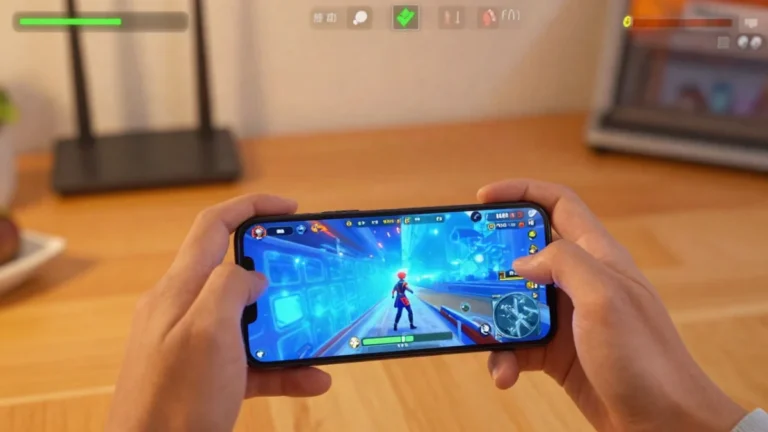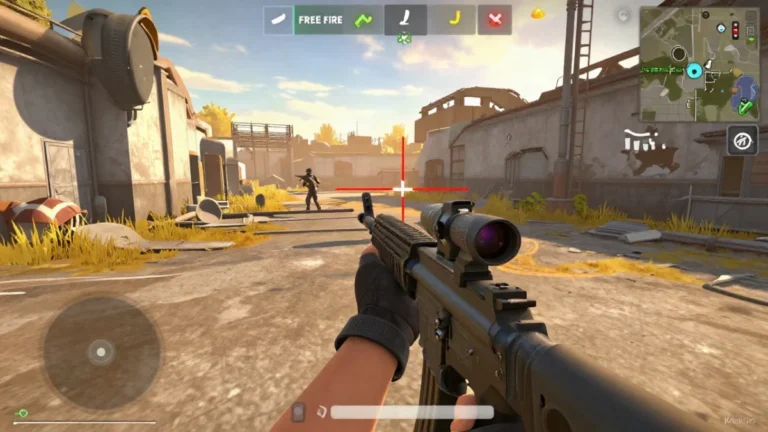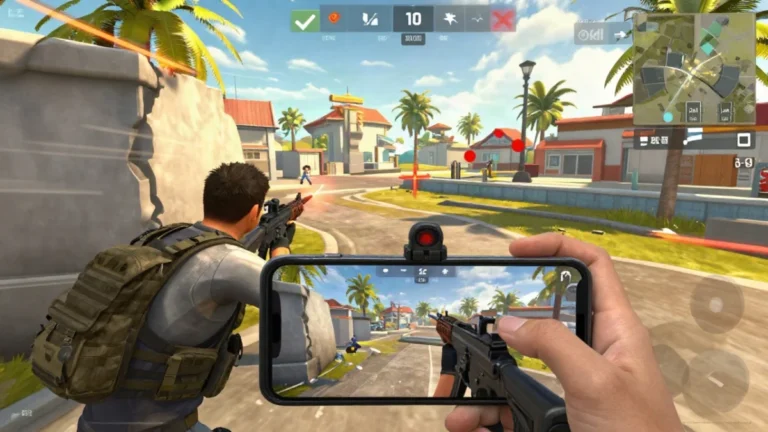
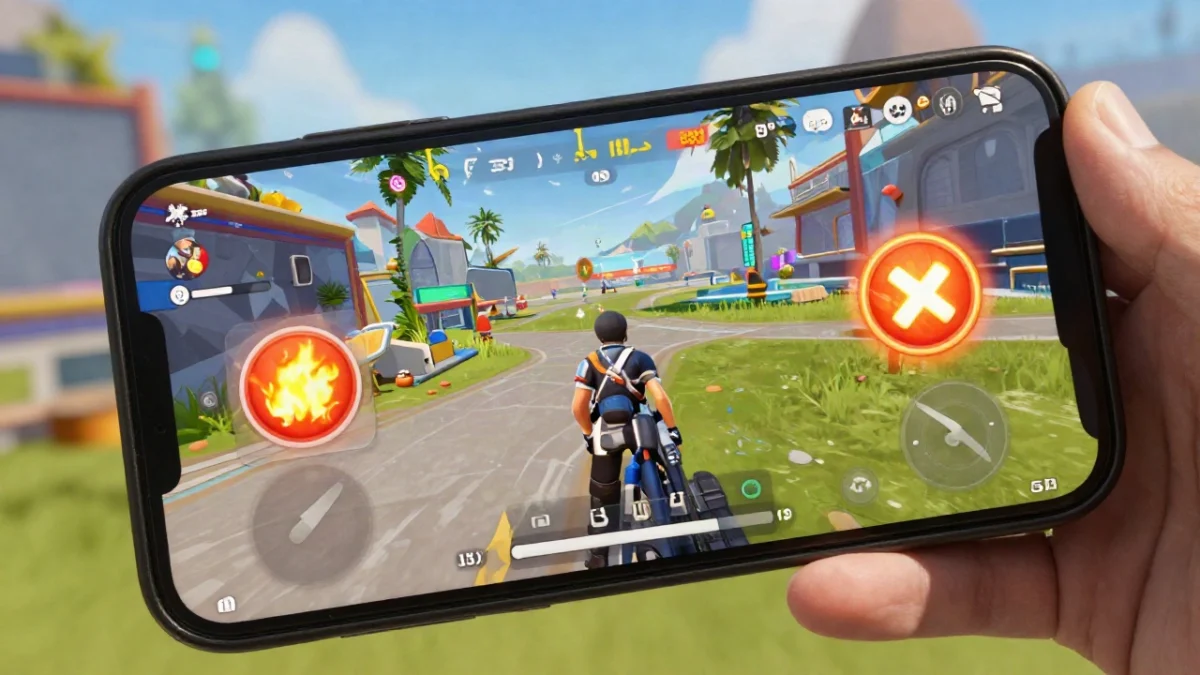
Para los botones free fire 6.1 lo que mejor me funciona es el disparo entre 45% y 50% a 2 dedos, el disparo superior entre 45% y 60% a 3 o 4 dedos y la Pared Gloo entre 60% y 80%. En el disparo principal evita bajar del 35% y no lo subas del 60%.
¿Qué tamaño de botón de disparo usar en 6.1 pulgadas?
En una pantalla de 6.1 pulgadas, el botón de disparo rinde mejor entre 40% y 55%. Por debajo del 35% empiezas a fallar toques, y por encima del 60% el botón te quita recorrido para levantar mira.
Levantar mira es un solo gesto. El pulgar presiona el disparo y sube en la misma pasada hasta la cabeza. Ese recorrido hacia arriba es tu espacio de arrastre, y un botón enorme lo achica.
Por eso cuesta levantar mira con un botón muy grande. El dedo empieza el arrastre más arriba y llega al borde de la pantalla antes de subir lo suficiente.
Mi punto de partida es 50%. Si la mira se queda corta y no llega a la cabeza, baja de a 2 o 3 puntos. Si fallas el primer toque, sube de a 2 o 3.
Cambiar el tamaño no toca el retroceso del arma. Solo cambia la comodidad del toque y del arrastre, así que el gesto lo entrenas en la sala de entrenamiento, por ejemplo con la mira de la Skorp para rush a corta distancia.
Consejo rápido: arranca con el disparo en 50% y deja la Pared Gloo como el botón más grande del HUD. Después corrige el disparo de a 2 o 3 puntos según si la mira se queda corta o si fallas el toque.
Cómo ajustar los botones free fire 6.1 si juegas a 2, 3 o 4 dedos
A 2 dedos, el disparo va entre 45% y 50%, el rango que se usa en iPhone 11 o iPhone 12. En claw de 3 o 4 dedos, el disparo superior que toca el índice va entre 45% y 60%.
A 2 dedos el pulgar derecho hace todo: dispara, apunta y suelta la gloo. Por eso el disparo queda en tamaño medio y los botones secundarios más chicos, para que no se peguen entre sí.
A 3 y 4 dedos el índice trabaja en la parte de arriba y presiona sin mirar, así que necesita objetivos más grandes que los del pulgar.
Yo juego con HUD de 4 dedos en un Redmi Note 12 a 90 FPS. Para el rush con escopeta necesito el disparo superior y la gloo al alcance del índice sin mover el agarre, porque a esa distancia no hay tiempo de acomodar la mano.
Si pasas de 2 a 4 dedos, no copies los tamaños que ya tenías. Reacomoda todo y revisa qué va en cada zona con 4 dedos antes de empezar.
| Botón | 2 dedos | 3 o 4 dedos | Por qué ese tamaño |
|---|---|---|---|
| Disparo principal (pulgar) | 45% a 50% | 40% a 55% | Deja recorrido para levantar mira |
| Disparo superior (índice) | No se usa | 45% a 60% | El índice presiona sin mirar |
| Pared Gloo | 60% a 80% | 60% a 80% | Tiene que salir primero en corta distancia |
| Salto y agacharse | Medio, lejos del disparo | Medio, lejos del disparo | No activarlos al arrastrar |
| Mochila, mapa, arma secundaria | Chicos y transparentes | Chicos y transparentes | Casi no se tocan en combate |
Para decidir por dónde empezar:
- ¿Juegas a 2 dedos? Disparo en 45% a 50% y todo lo secundario más chico.
- ¿Juegas en claw y fallas el disparo de arriba? Sube ese botón hacia 55% o 60%.
- ¿La mira no llega a la cabeza? Baja el disparo principal de a 2 o 3 puntos.
¿Dónde ubicar el botón de disparo para arrastrar mejor?
Pon el disparo principal en la mitad inferior derecha, con espacio libre arriba igual al recorrido de tu pulgar. Así el arrastre vertical no choca con otros botones ni con el borde, porque la ubicación pesa tanto como el tamaño.
Con los botones free fire 6.1, un disparo al 50% pegado al borde inferior te deja más recorrido que el mismo 50% puesto en el centro de la pantalla.
Deja libre la franja de arriba del disparo. Si ahí pones la mira o el agacharse, los vas a tocar sin querer cada vez que subas el dedo.
El HUD y la sensibilidad se ajustan juntos. Yo arranco con una sensibilidad media y la corrijo hasta que la mira deja de pasarse del enemigo, sin copiar valores de nadie.
Si quieres hacer lo mismo, aprende a ajustar la sensibilidad a tu propio dedo en vez de usar la de otro celular.
Pruébalo en la sala de entrenamiento: arrastra desde el botón hacia un muñeco a corta distancia con escopeta y a media distancia con rifle de asalto. Si en las dos llegas a la cabeza sin tocar otro botón, la ubicación sirve.
Qué tamaño darle a la Pared Gloo, el salto y agacharse
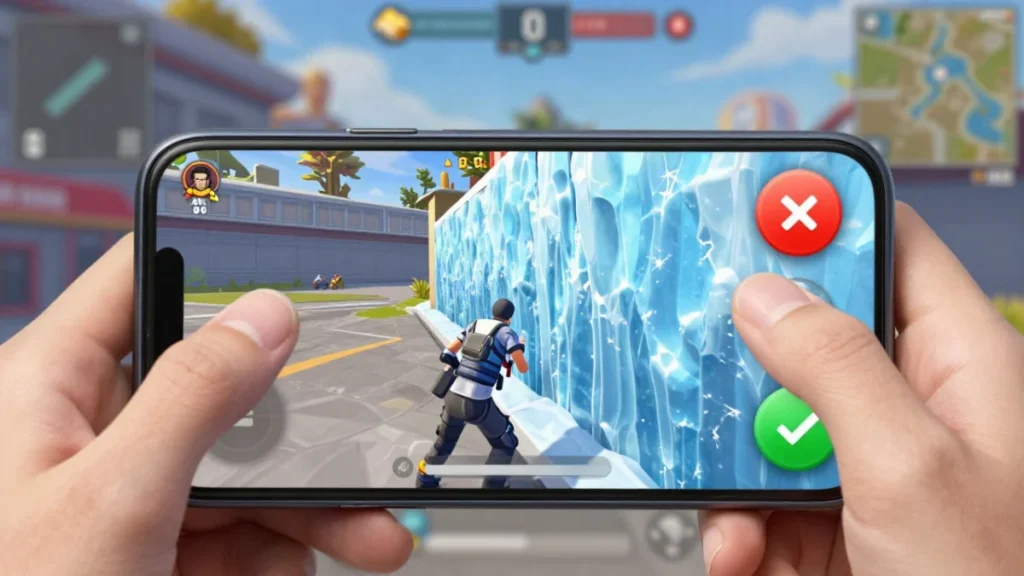
La Pared Gloo va entre 60% y 80%, al alcance inmediato del dedo que tengas libre. En distancia corta gana el que suelta la pared primero, así que es el botón que menos tiempo puede tardar en encontrarse.
Para mí la gloo es la habilidad más importante del juego. El que tarda en soltarla pierde el intercambio aunque tenga mejor mira, y por eso es el botón más grande de mi HUD, más que el disparo.
Salto y agacharse van en tamaño medio y separados del disparo, para no activarlos mientras arrastras.
En el rush con escopeta en Clash Squad (Duelo de Escuadras) y en el cierre de zona en Battle Royale (BR), la secuencia gloo, agacharse y disparo tiene que salir sin mirar los botones. Si tienes que buscar uno con la vista, está mal ubicado.
Mochila, mapa y cambio de arma secundaria casi no se tocan en combate, así que déjalos chicos y con más transparencia. Y si la pared es tu botón principal, conviene elegir las skins de gloo que no estorban la vista.
¿Cómo esquivar la muesca y los bordes en 6.1 pulgadas?
En HUD de 3 o 4 dedos, deja un margen arriba para que ningún botón quede sobre la muesca, la perforación de cámara o la isla dinámica. Esa zona no registra el toque y el índice termina presionando en el vacío.
La muesca de los iPhone de 6.1 pulgadas y la perforación de muchos Android caen justo donde el índice busca el disparo superior y la gloo. Corre esos botones hacia adentro y no los pegues al borde curvo ni al marco, donde los toques fallan más.
Fíjate también dónde apoyas la palma: al jugar en claw no debe rozar los botones de abajo.
Para que los botones free fire 6.1 más grandes, como la gloo, no te tapen enemigos, usa la transparencia, que va de 0% a 100% en cada botón.
Si el espacio táctil igual se te queda corto, prueba usar el giroscopio solo al apuntar para que el pulgar no tenga que hacer todo el recorrido.
Cómo cambiar y guardar el HUD personalizado paso a paso
Entra en Ajustes > Controles > HUD Personalizado, cambia ubicación, tamaño y transparencia de cada botón y presiona Guardar antes de salir. Si sales sin guardar, pierdes los cambios.
- Abre Ajustes > Controles > HUD Personalizado.
- Toca el botón que quieres cambiar y arrástralo a su lugar.
- Mueve el control deslizante de tamaño y el de transparencia.
- Presiona Guardar.
También puedes importar y exportar diseños con códigos #FFHUD dentro del juego. Copia el código limpio, porque si pegas el código con espacios al inicio o al final, el juego lo marca como inválido.
Un código importado es solo una base. Los tamaños se ajustan a tu mano igual que la sensibilidad, así que pásalo por la sala de entrenamiento antes de llevarlo a clasificatoria.
Para cambiar el HUD no necesitas ninguna app externa. Todo está en el editor del juego, y lo que viene de afuera pone en riesgo tu cuenta.
Guarda una copia antes de tocar tu HUD
Antes de cambiar cualquier tamaño, exporta tu HUD actual y guarda el código en las notas del celular. Si los nuevos botones free fire 6.1 te quedan peor, lo importas y vuelves a tu configuración en segundos.